
Chatten er én sammenhengende samtale
Chatten er ikke en serie løsrevne spørsmål, men én sammenhengende samtale der Claude bruker alt som er sagt tidligere i den samme tråden. Det betyr at du kan bygge videre: «gjør det kortere», «bruk samme tone på neste avsnitt», «nå, lag en e-post av dette». Start en ny samtale når du bytter tema, så slipper Claude å dra med seg irrelevant kontekst.
Viderekommen Artifacts: når Claude bygger noe
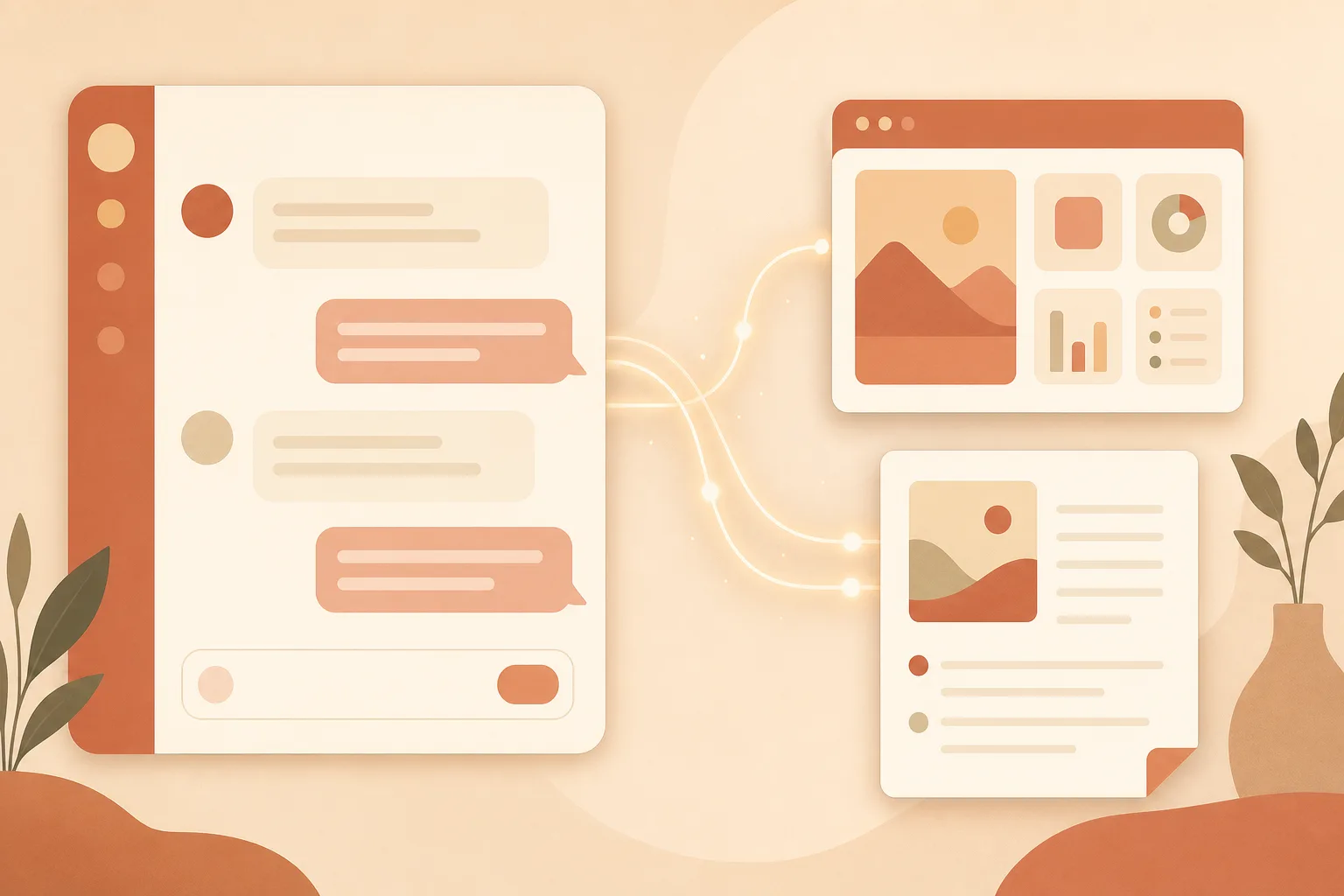
Når svaret er noe selvstendig du vil redigere eller beholde, et dokument, en tabell, en nettside, et diagram eller en liten app, dukker det opp i et eget vindu ved siden av samtalen. Det kalles en Artifact. Du kan endre det ved å be om endringer, og publisere det med en delbar lenke.
Prøv det med et konkret eksempel, og lim inn én av disse:
Jeg skriver inn et beløp eks. mva, den viser mva (25 %) og totalsum.
middag for syv dager og en handleliste nederst.
Slå på Artifacts under Settings → Capabilities → «Code execution and file creation» hvis du ikke ser dem. De mest avanserte kan også bruke Claudes egen intelligens inni seg og lagre data mellom økter.
Viderekommen Projects: gi Claude fast kontekst
Jobber du gjentatte ganger med det samme, samme kunde, samme fag, samme skrivestil, blir det slitsomt å forklare konteksten hver gang. Et Project løser det. Det er et arbeidsrom med tre deler: egne instruksjoner, en kunnskapsbase med filer Claude alltid kjenner til, og samtalene knyttet til prosjektet.
Eksempel på egne instruksjoner du legger inn én gang i et prosjekt:
Skriv alltid på norsk bokmål, varm og konkret tone, korte avsnitt.
Aldri bruk lange bindestreker. Avslutt alltid med en tydelig oppfordring.
Last opp relevante dokumenter (tilbud, fjorårets nyhetsbrev, en stilguide) i kunnskapsbasen, opptil 30 MB per fil. Da svarer Claude alltid med din kontekst på plass, uten at du limer inn noe. Gratisbrukere får opptil fem prosjekter.
Alle nivåer Memory: Claude husker deg
Med Memory husker Claude nyttig informasjon på tvers av samtaler, yrket ditt, språk, verktøy du bruker, temaer som går igjen. Når den bruker et minne, sier den det åpent («Basert på at du driver byggebedrift …»). Du har full kontroll under Settings → Memory: se alt den har lagret, sett på pause, eller nullstill. Tilgjengelig på alle planer.
Viderekommen Slik bruker du web-søk og Research
Claude kan søke på nett for ferske svar med kilder. For dypere arbeid finnes Research: den gjør flere søk, leser kildene og setter sammen en strukturert rapport. Bruk det til markeds- eller konkurranseanalyse.
solceller for norske husholdninger akkurat nå? Oppgi kilder
jeg kan klikke på, og si når informasjonen sist er oppdatert.
Viderekommen Connectors: koble til Google og mer
Du kan koble Claude til tjenester du allerede bruker. Førsteparts-koblinger finnes for Google Drive (søk og les dokumenter), Gmail (lag e-postutkast) og Google Calendar. Koblingene kan lese og opprette, men de kan ikke slette eller endre eksisterende ting. Utover det finnes hundrevis av integrasjoner via standarden MCP.
Slik bruker du stemme, bilder og filer
På web og mobil kan du snakke med Claude (voice mode, beta, fem stemmer). Du kan laste opp PDF, Word, Excel, bilder og mer, og be Claude lese, oppsummere eller hente ut tall. På mobil kan du ta bilde av noe og spørre om det.
liste over alt jeg må følge opp, med frister hvis de står nevnt.
Slik henger verktøyene sammen i praksis
Slik henger det sammen i praksis: du lager et Project for «Kundekommunikasjon» med stilguiden din, skriver et utkast i chat, ber Claude bygge det ferdige nyhetsbrevet som en Artifact, bruker web-søk for å sjekke et tall, og publiserer resultatet med en lenke, alt i det samme vinduet.
Du kan nå
- Bruke Artifacts til å lage, redigere og dele ting
- Sette opp et Project så Claude alltid kjenner konteksten din
- Styre Memory og koble Claude til Google-tjenestene dine
- Søke på nett, gjøre dyp research og jobbe med dokumenter
Ny i Claude? Begynn med del 1, Kom i gang med Claude, der du lager konto og fører din første samtale.
Vurderer du alternativene? Vår test av de beste AI-assistentene viser hvilke oppgaver Claude løser best, og hvilke andre assistenter er bedre på.
Slik er guiden laget
Dette er en del av «Claude-skolen» på altom.ai. Guiden bygger på Anthropics offisielle dokumentasjon og er tilpasset norske eksempler. Funksjoner merket «beta» er under utrulling. Guiden er uavhengig.
Sist oppdatert: 28. juni 2026 · Kontrollert 13. oktober 2026